
سبد خرید خالی است.
فناوری AMD FreeSync یکی از بهترین قابلیتها برای گیمرها است که باعث میشود تصویر روانتر، بدون پارگی (Screen Tearing) و بدون لگ به نمایش درآید. اگر مانیتور گیمینگ شما از FreeSync پشتیبانی میکند، میتوانید به راحتی آن را فعال کرده و تجربه بازی روانتری داشته باشید. در این مطلب، به صورت کامل مراحل فعال کردن FreeSync در مانیتورهای گیمینگ را آموزش میدهیم.
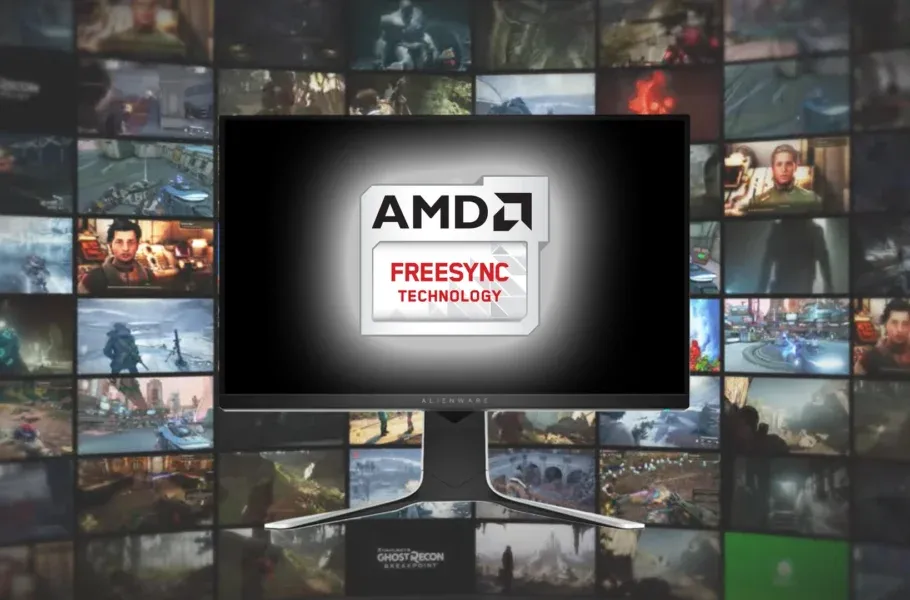
FreeSync چیست و چه کاربردی دارد؟
فناوری FreeSync توسط شرکت AMD توسعه داده شده و با هماهنگ کردن نرخ بهروزرسانی مانیتور (Refresh Rate) با نرخ فریم کارت گرافیک (FPS)، از ایجاد پارگی تصویر و افت کیفیت جلوگیری میکند. به این ترتیب هنگام اجرای بازیها، مخصوصاً بازیهای سریع مثل FPS و ریسینگ، تصویر بسیار روانتر دیده میشود.
پیشنیازهای فعال کردن FreeSync
قبل از فعالسازی FreeSync باید مطمئن شوید که شرایط زیر را دارید:
مانیتور گیمینگ پشتیبانیکننده از FreeSync
کارت گرافیک AMD (سری Radeon) یا کارتهای NVIDIA سازگار با Adaptive Sync
اتصال با کابل DisplayPort یا HDMI نسخه ۲.۰ به بالا
نصب آخرین نسخه درایور کارت گرافیک (AMD Radeon Software یا NVIDIA Control Panel)
مراحل فعال کردن FreeSync در مانیتور
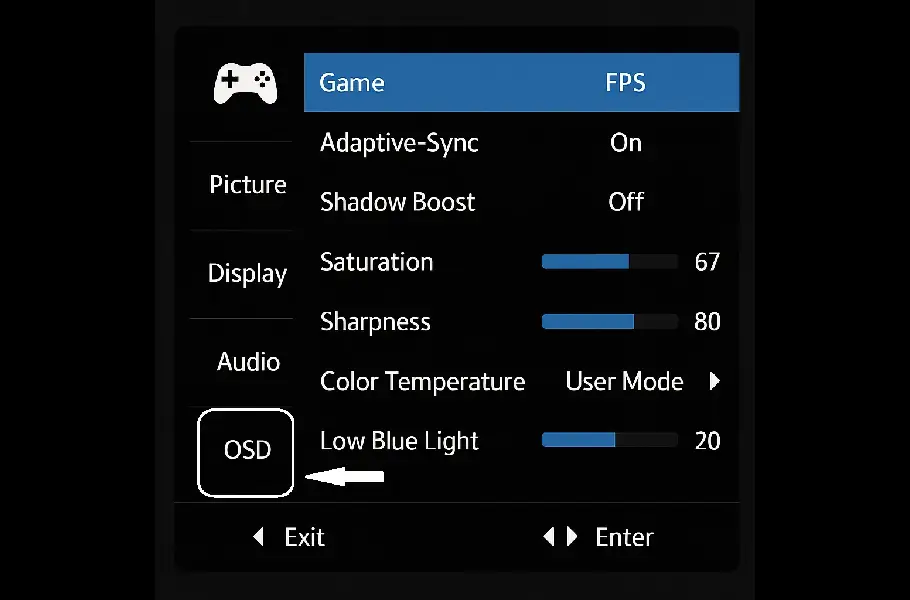
۱. وارد منوی تنظیمات مانیتور (OSD) شوید.
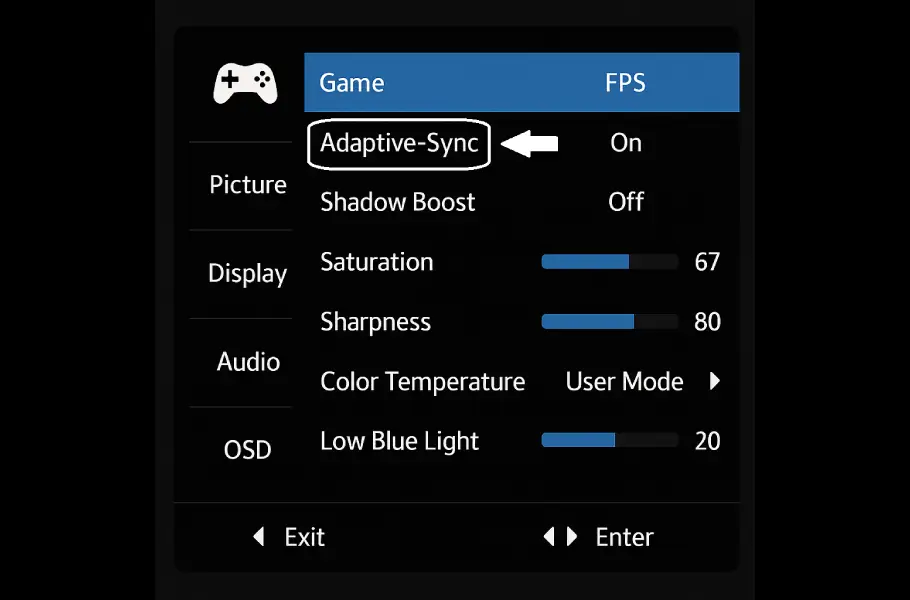
۲. گزینه FreeSync یا Adaptive-Sync را پیدا کنید.
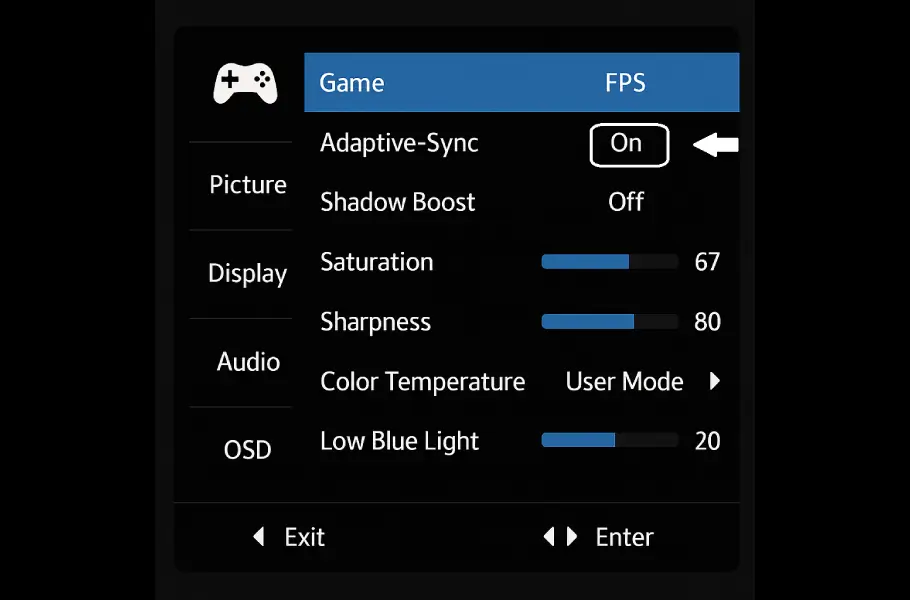
۳. آن را روی حالت On یا Enabled قرار دهید.
فعال کردن FreeSync در کارت گرافیک AMD
۱. روی دسکتاپ کلیک راست کرده و وارد AMD Radeon Software شوید.
2. از منوی سمت چپ گزینه Display را انتخاب کنید.
3. گزینه AMD FreeSync را روی حالت Enabled قرار دهید.
فعال کردن FreeSync در کارت گرافیک NVIDIA
کارتهای جدید NVIDIA نیز از FreeSync (Adaptive Sync) پشتیبانی میکنند. برای فعال کردن:
۱. روی دسکتاپ کلیک راست کرده و وارد NVIDIA Control Panel شوید.
۲. از منوی سمت چپ گزینه Set up G-SYNC را انتخاب کنید.
۳. تیک گزینه Enable G-SYNC Compatible را فعال کنید.
تست و بررسی عملکرد FreeSync
بعد از فعالسازی، بازیهای خود را اجرا کنید و روان بودن تصویر را بررسی کنید. همچنین میتوانید از ابزار آنلاین TestUFO برای بررسی پارگی تصویر استفاده کنید.
نکات مهم
بهتر است V-Sync را غیرفعال کنید تا بهترین عملکرد را بگیرید.
در صورتی که فریمریت خیلی پایین باشد، فعال بودن FreeSync به تنهایی کافی نیست و ممکن است لگ احساس شود.
حتماً از کابل مناسب (DisplayPort یا HDMI نسخه جدید) استفاده کنید.
جمعبندی
فعال کردن FreeSync در مانیتورهای گیمینگ باعث میشود تصویر بازیها روانتر، شفافتر و بدون پارگی نمایش داده شود. این ویژگی برای گیمرها یک مزیت بزرگ محسوب میشود و اگر مانیتور و کارت گرافیک شما از آن پشتیبانی میکنند، توصیه میکنیم حتماً آن را فعال کنید.