
سبد خرید خالی است.
با پبشرفت فناوری های مختلف امروزه، اتصال بدون سیم لپتاپ به تلویزیون کار آسانی است .تماشای فیلم، نمایش اسلایدها یا اجرای بازیها روی صفحه بزرگ تلویزیون میتواند تجربهای لذتبخش باشد. اگر تا چند سال پیش تنها راه این کار استفاده از کابل HDMI بود، حالا به لطف فناوریهای بیسیم میتوان لپتاپ را بدون هیچ کابلی به تلویزیون متصل کرد. در این مقاله، مرحلهبهمرحله یاد میگیرید چگونه لپتاپ خود را به تلویزیون وصل کنید؛ بدون نیاز به سیم، کابل یا تجهیزات پیچیده.

چرا اتصال بدون سیم لپتاپ به تلویزیون مهم است؟
اتصال بیسیم علاوه بر راحتی، محیط کار یا خانه را مرتبتر نگه میدارد و آزادی بیشتری در جابهجایی میدهد. دیگر لازم نیست لپتاپ را نزدیک تلویزیون بگذارید یا دنبال کابل مناسب بگردید. فقط با چند کلیک میتوانید تصویر لپتاپ را روی تلویزیون بیندازید و از تماشای محتوای دلخواهتان لذت ببرید.
روشهای مختلف اتصال بدون سیم لپتاپ به تلویزیون
در ادامه با محبوبترین و کاربردیترین روشها برای اتصال لپتاپ به تلویزیون بدون کابل آشنا میشویم:
روش اول :استفاده از فناوری Miracast
بیشتر تلویزیونهای هوشمند امروزی از فناوری Miracast پشتیبانی میکنند. این قابلیت به شما اجازه میدهد تصویر لپتاپ را مستقیماً روی تلویزیون نمایش دهید.
مراحل اتصال:
تلویزیون را روشن کنید و گزینه Screen Mirroring یا Miracast را فعال کنید.
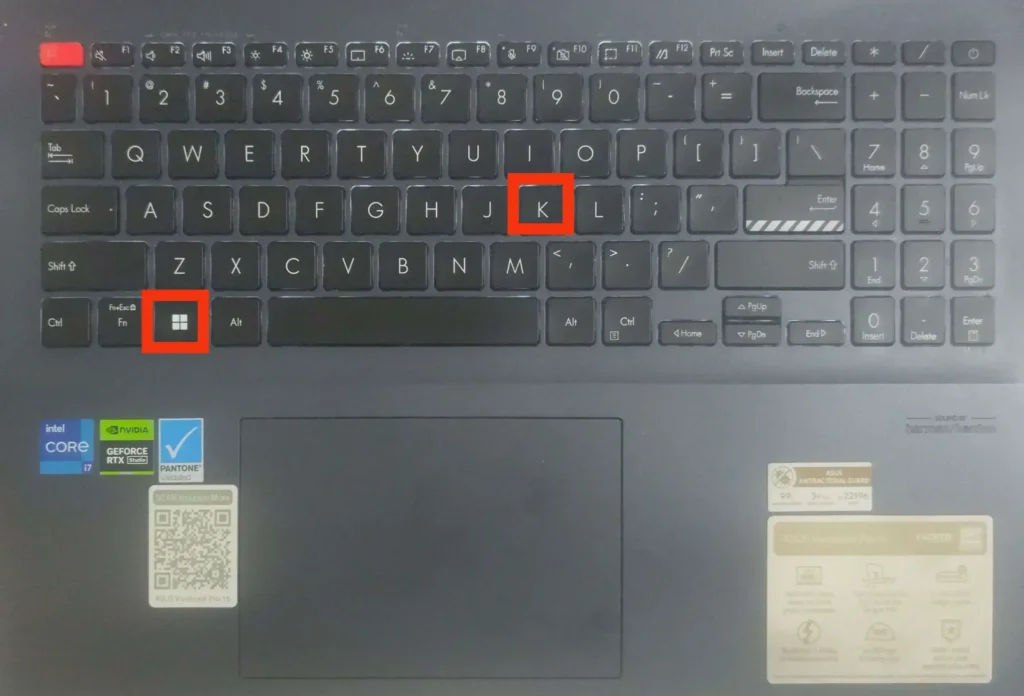
2. در لپتاپ (ویندوز 10 یا 11) ، کلیدهای Windows + K را بزنید.

3. از لیست دستگاهها، نام تلویزیون خود را انتخاب کنید.
4. چند ثانیه صبر کنید تا اتصال برقرار شود.
5. حالا تصویر لپتاپ شما روی صفحه بزرگ تلویزیون نمایش داده میشود.
روش دوم :اتصال از طریق Apple AirPlay (برای مکبوکها)
کاربران مک هم میتوانند با قابلیت AirPlay لپتاپ خود را به تلویزیونهای سازگار با Apple TV متصل کنند.
مراحل اتصال:
مطمئن شوید مکبوک و تلویزیون در یک شبکه Wi-Fi هستند.
روی آیکون AirPlay در نوار بالا کلیک کنید.
نام تلویزیون خود را انتخاب کنید.
در صورت درخواست، رمز اتصال را وارد کنید.
- به همین سادگی، تصویر مکبوک روی تلویزیون پخش میشود.
روش سوم:اتصال از طریق Wi-Fi Direct
اگر تلویزیون شما Wi-Fi Direct دارد، بدون نیاز به مودم هم میتوانید لپتاپ را متصل کنید.
روش انجام:
Wi-Fi Direct را از تنظیمات تلویزیون فعال کنید.
در لپتاپ، به تنظیمات شبکه بروید و شبکه تلویزیون را پیدا کنید.
پس از اتصال، میتوانید فایلها را بهصورت مستقیم ارسال یا تصویر را پخش کنید.
روش چهارم:استفاده از Chromecast (گوگل کست)
اگر تلویزیون شما از Chromecast پشتیبانی میکند یا دانگل Chromecast دارید، یکی از راحتترین راههاست.
مراحل اتصال:
هر دو دستگاه (تلویزیون و لپتاپ) را به یک شبکه Wi-Fi متصل کنید.
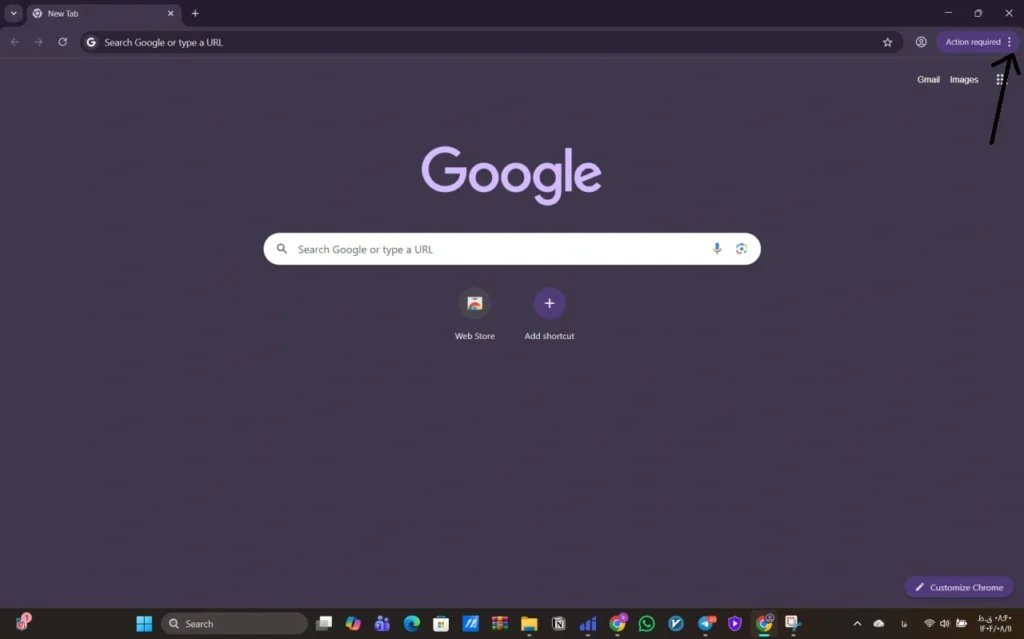
2. مرورگر Google Chrome را در لپتاپ باز کنید.
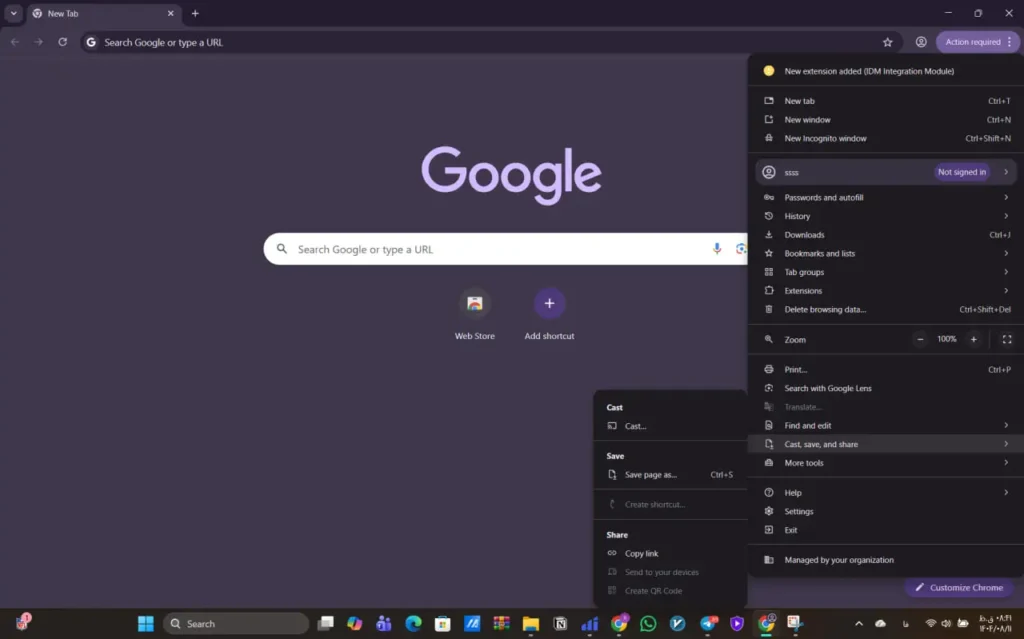
3. روی سهنقطهی بالا کلیک کرده و گزینه Cast را بزنید.
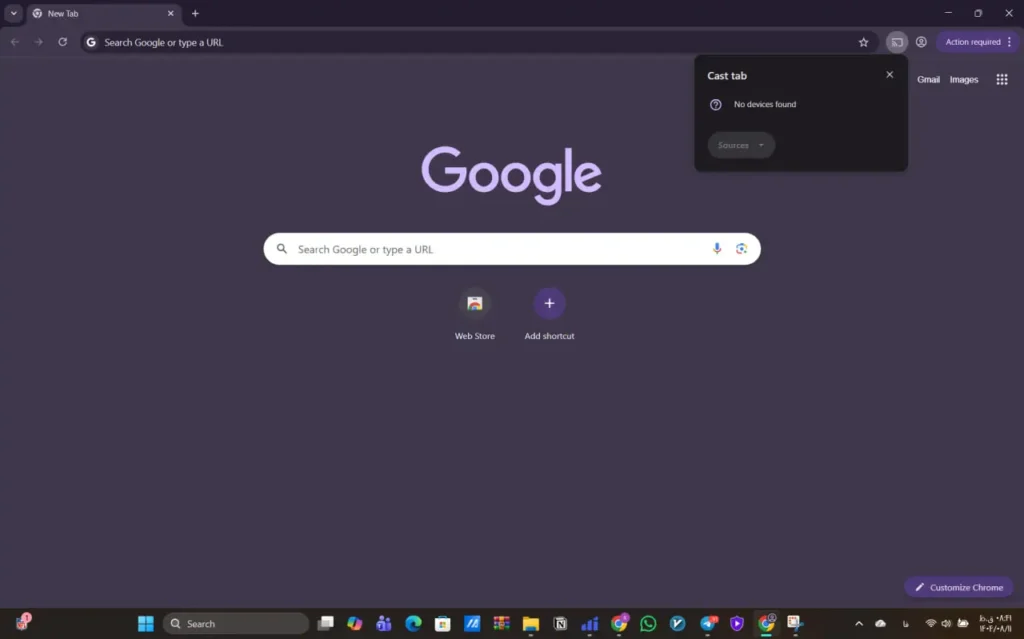
4. تلویزیون خود را انتخاب کنید تا صفحه لپتاپ روی آن پخش شود.
نکاتی برای عملکرد بهتر اتصال بدون سیم لپتاپ به تلویزیون:
هر دو دستگاه باید در یک شبکه وایفای باشند.
فاصله لپتاپ و تلویزیون زیاد نباشد (کمتر از ۸ متر بهتر است).
برای پخش فیلمهای 4K یا بازیهای گرافیکی، از شبکه وایفای با سرعت بالا استفاده کنید.
در صورت تاخیر در تصویر، نرمافزارهای اضافی در پسزمینه لپتاپ را ببندید.
جمعبندی:
اتصال بدون سیم لپتاپ به تلویزیون دیگر یک قابلیت لوکس نیست، بلکه بخشی از تجربه مدرن تماشای تصویر و فیلم در خانههای هوشمند است. با فناوریهایی مثل Miracast، Wi-Fi Direct، Chromecast و AirPlay میتوانید در چند ثانیه لپتاپ خود را به تلویزیون وصل کرده و از تماشای محتوای دلخواهتان روی صفحه بزرگ لذت ببرید.
اگر هنوز تلویزیون شما از این امکانات پشتیبانی نمیکند، وقت آن رسیده که یک تلویزیون هوشمند با قابلیت اتصال بیسیم تهیه کنید.
در فروشگاه ما میتوانید جدیدترین مدلهای تلویزیون هوشمند از برندهای معتبر را با بهترین قیمت و گارانتی معتبر خریداری کنید.