
سبد خرید خالی است.
کارت گرافیک، قلب تپنده سیستم گیمینگ شماست. هر کارت گرافیک، چه از AMD باشد و چه از NVIDIA GeForce، وقتی درست پیکربندی شود، میتواند بهترین کیفیت و روانترین تجربه بازی را ارائه دهد. در این مقاله، قدمبهقدم به شما آموزش میدهیم چگونه کارت گرافیک خود را برای بهترین پرفورمنس کارت گرافیک و بهترین خروجی بصری آماده کنید.
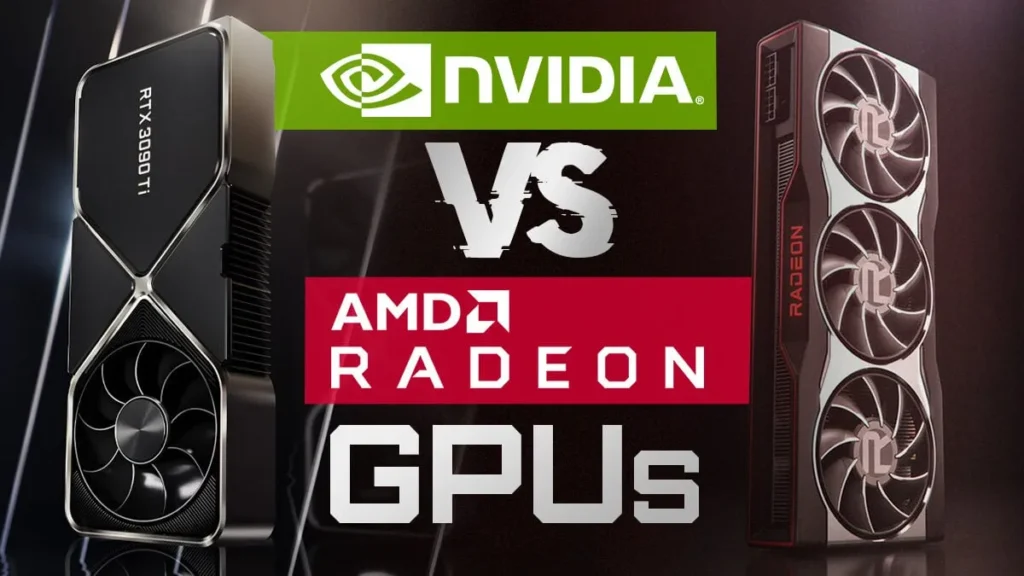
1. بروز نگه داشتن درایور کارت گرافیک
AMD:
وارد سایت رسمی AMD شوید: AMD Drivers
مدل کارت گرافیک خود را انتخاب و آخرین نسخه درایور را دانلود کنید.
هنگام نصب، گزینه Factory Reset / Clean Install را انتخاب کنید تا درایور قبلی و تنظیمات اضافه حذف شوند.

NVIDIA GeForce:
وارد سایت NVIDIA شوید: NVIDIA Drivers
کارت گرافیک خود را انتخاب کرده و آخرین نسخه Game Ready Driver را نصب کنید.
استفاده از گزینه Custom Install و انتخاب Perform a clean installation توصیه میشود
نکته: همیشه آخرین درایورها شامل بهینهسازی برای بازیهای جدید و رفع باگهای قبلی هستند.
2. تنظیمات پرفورمنس کارت گرافیک در نرمافزار AMD Radeon یا NVIDIA Control Panel
AMD Radeon Software
باز کردن AMD Radeon Software از طریق دسکتاپ
رفتن به بخش Gaming → Global Settings
فعال کردن گزینههایی مانند:
Radeon Anti-Lag → کاهش تأخیر در بازیها
Radeon Boost → افزایش نرخ فریم با حفظ کیفیت تصویر
Enhanced Sync → جلوگیری از پاره شدن تصویر (Screen Tearing)
تنظیم Texture Filtering Quality روی Performance یا Standard برای افزایش FPS
NVIDIA GeForce Experience
باز کردن GeForce Experience
بخش Settings → Manage 3D Settings → Global Settings
فعال کردن:
G-Sync → هماهنگی نرخ فریم و مانیتور
Low Latency Mode → کاهش تأخیر ورودی
Power Management Mode → Prefer Maximum Performance
تنظیم Texture Filtering – Quality روی High Performance
3. بهینهسازی تنظیمات داخل بازی
حتی با بهترین کارت گرافیک، تنظیمات نادرست بازی میتواند عملکرد را کاهش دهد.
پیشنهادات کلی:
رزولوشن: بازی را روی رزولوشن مانیتور خود اجرا کنید (مثلاً 1080p یا 1440p).
V-Sync: فعال کردن یا غیرفعال کردن بسته به پشتیبانی G-Sync / FreeSync.
Shadow / Texture / Anti-Aliasing: کاهش در صورت نیاز به FPS بیشتر
Ray Tracing: فقط روی کارتهای پرچمدار توصیه میشود
4. اورکلاک (Overclocking) کارت گرافیک
اورکلاک میتواند FPS را افزایش دهد، ولی با احتیاط انجام شود:
استفاده از نرمافزارهای معتبر:
AMD → Radeon Software → Performance → Tuning
NVIDIA → MSI Afterburner
افزایش Clock و Memory به صورت تدریجی و تست پایداری با بازی یا بنچمارک
مانیتور کردن دما: دمای امن کارت معمولاً زیر 80 درجه سانتیگراد
5. نگهداری سختافزاری و تهویه مناسب برای افزایش پرفورمنس کارت گرافیک
عملکرد کارت گرافیک به دما بستگی دارد.
اطمینان از جریان هوای کافی داخل کیس
تمیز کردن فنها و هیتسینکها از گرد و غبار
استفاده از پایه یا کولر خارجی در صورت نیاز
جمعبندی:
با رعایت موارد زیر، کارت گرافیک شما بهترین پرفورمنس را ارائه میدهد:
نصب آخرین درایور و بهروز نگه داشتن نرمافزار کارت گرافیک
تنظیم دقیق نرمافزار AMD Radeon یا NVIDIA Control Panel
بهینهسازی تنظیمات داخل بازی
اورکلاک ایمن و کنترل دما
نگهداری سختافزاری و تهویه مناسب
با این مراحل، تجربه بازی شما روانتر، با کیفیتتر و بدون افت فریم خواهد بود و بیشترین بهرهوری از کارت گرافیک AMD یا GeForce خود خواهید داشت.